

WhatsApp
スマートフォンで QR コードをスキャンするだけで、個人の WhatsApp を nexu に接続できます — 2 分もかかりません。
ステップ 1:WhatsApp チャンネルを選択する
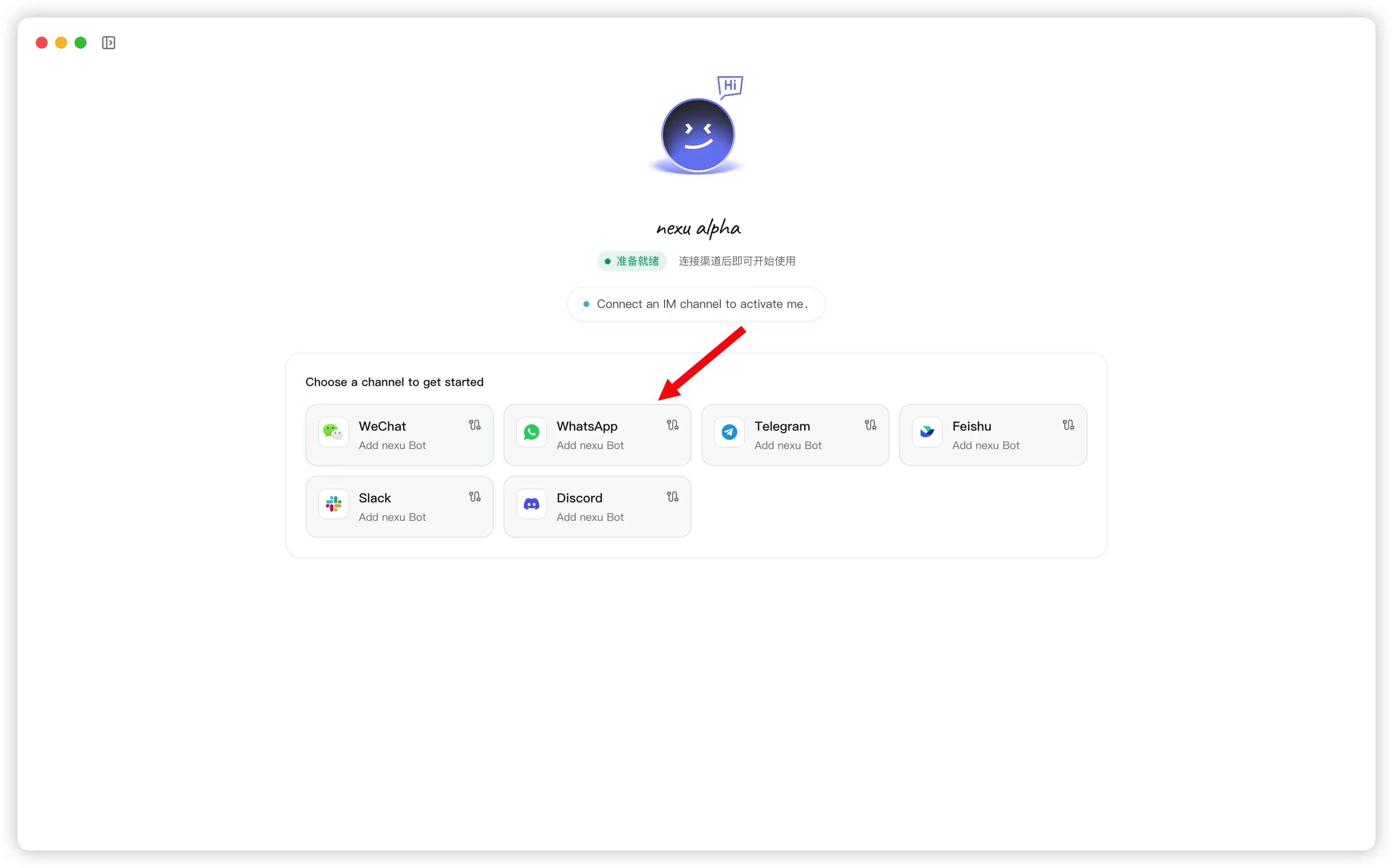
nexu クライアントを開き、「Choose a channel to get started」セクションで WhatsApp をクリックします。
ステップ 2:QR コードをスキャンする
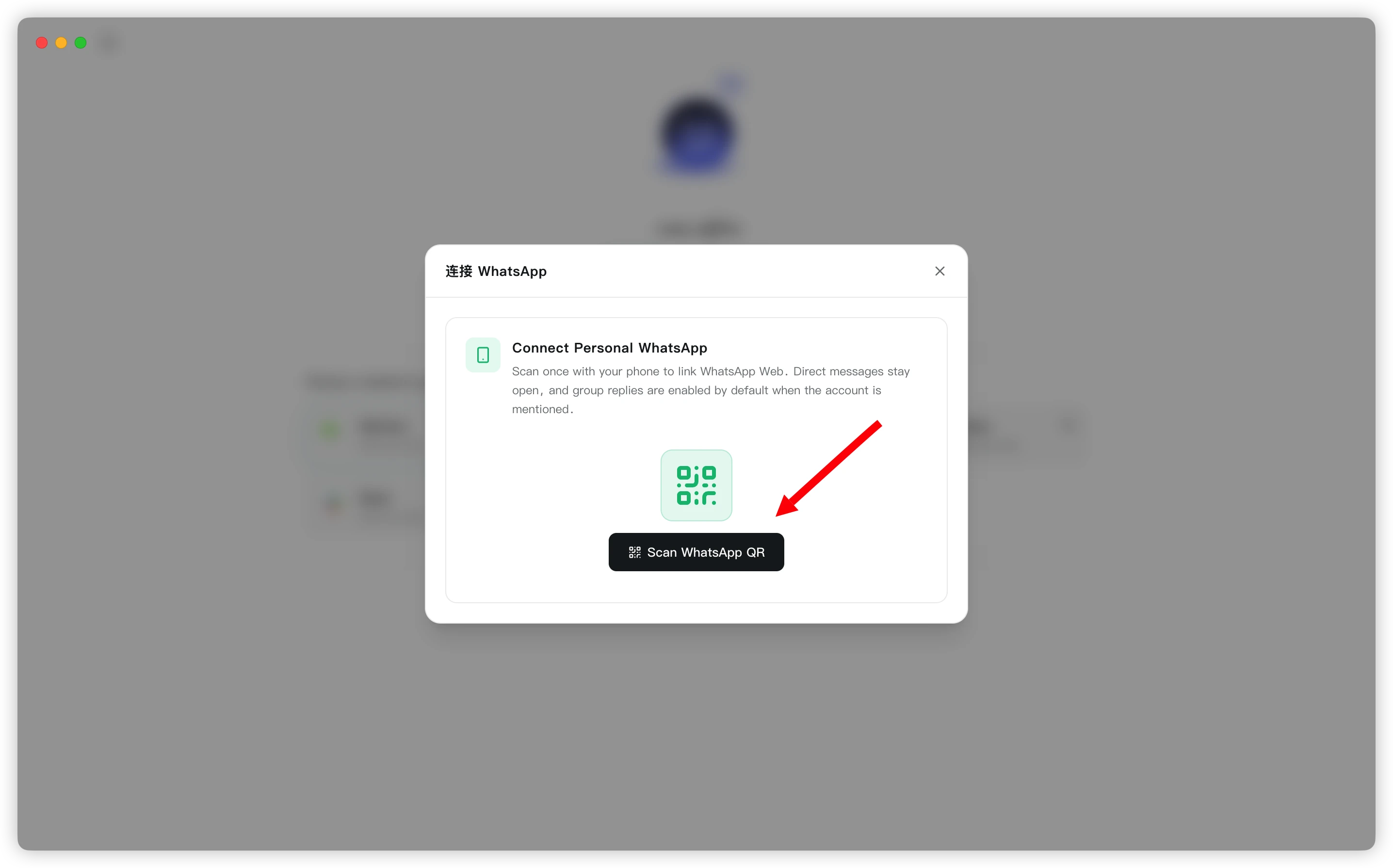
- 「Connect WhatsApp」ダイアログで「Scan WhatsApp QR」ボタンをクリックします。
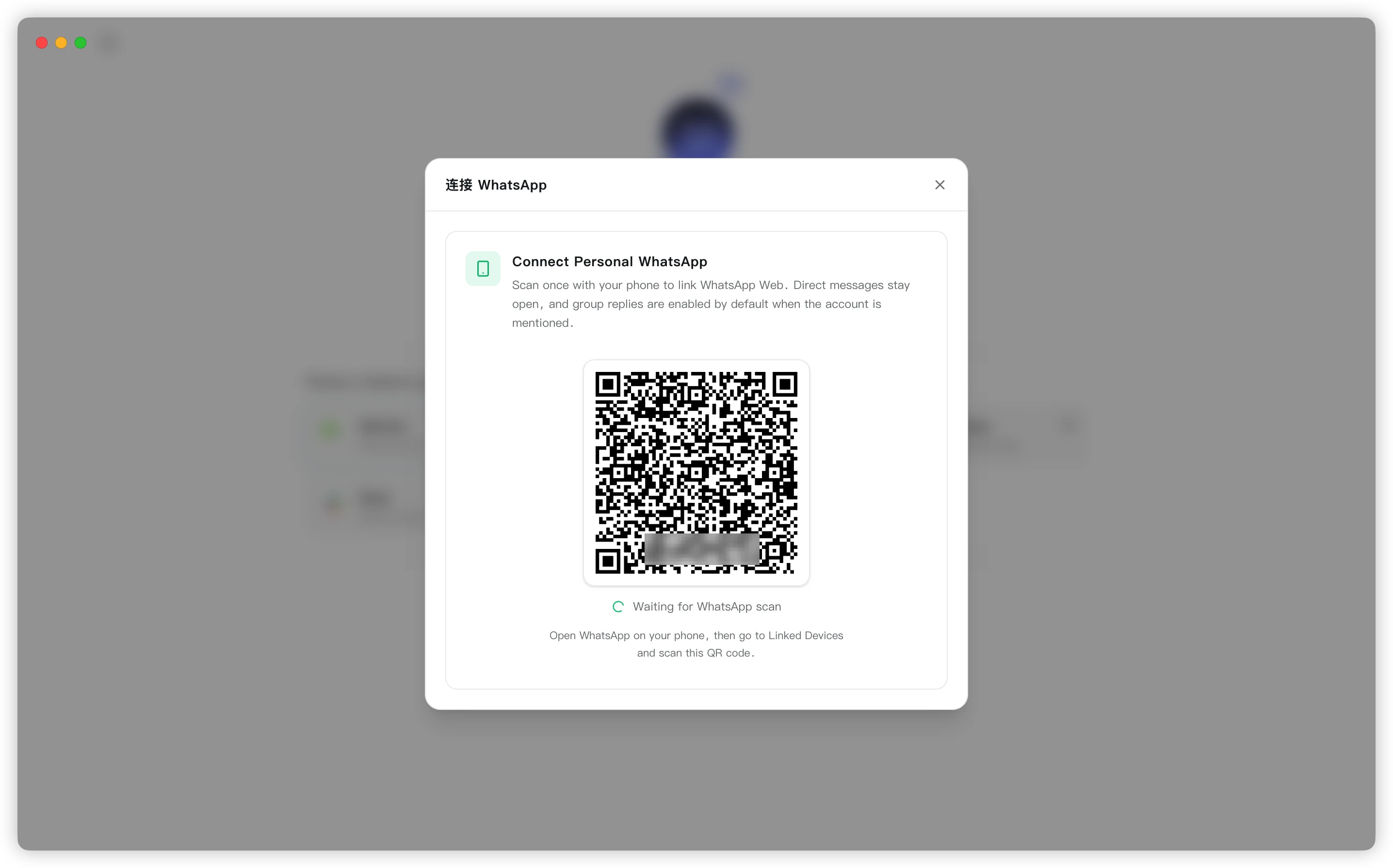
- nexu が QR コードを生成し、「Waiting for WhatsApp scan」と表示されます。
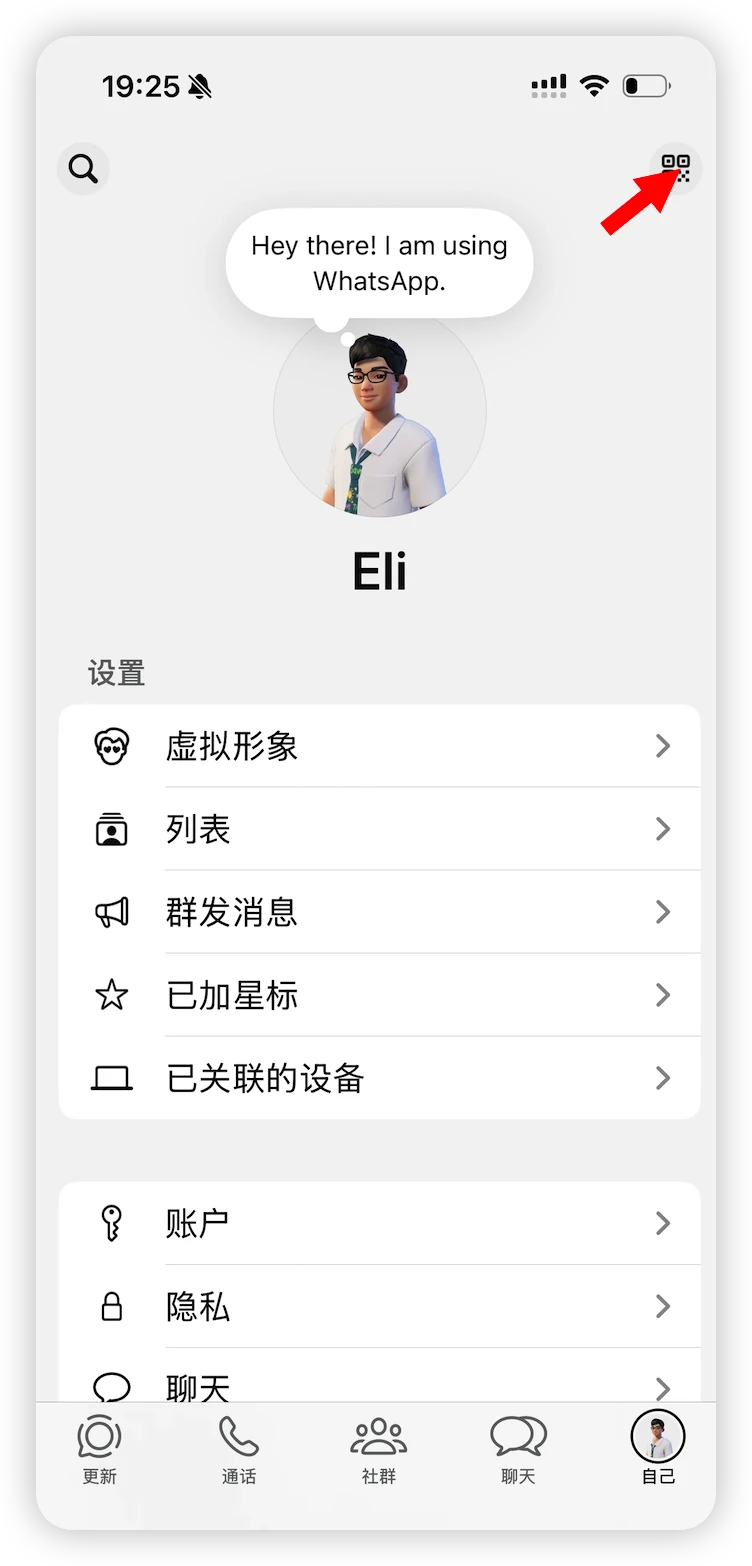
- スマートフォンで WhatsApp を開き、下部の「自分」タブをタップして個人ページを開き、右上の QR コードアイコンをタップします。
- QR コードページで下部の「スキャン」ボタンをタップします。
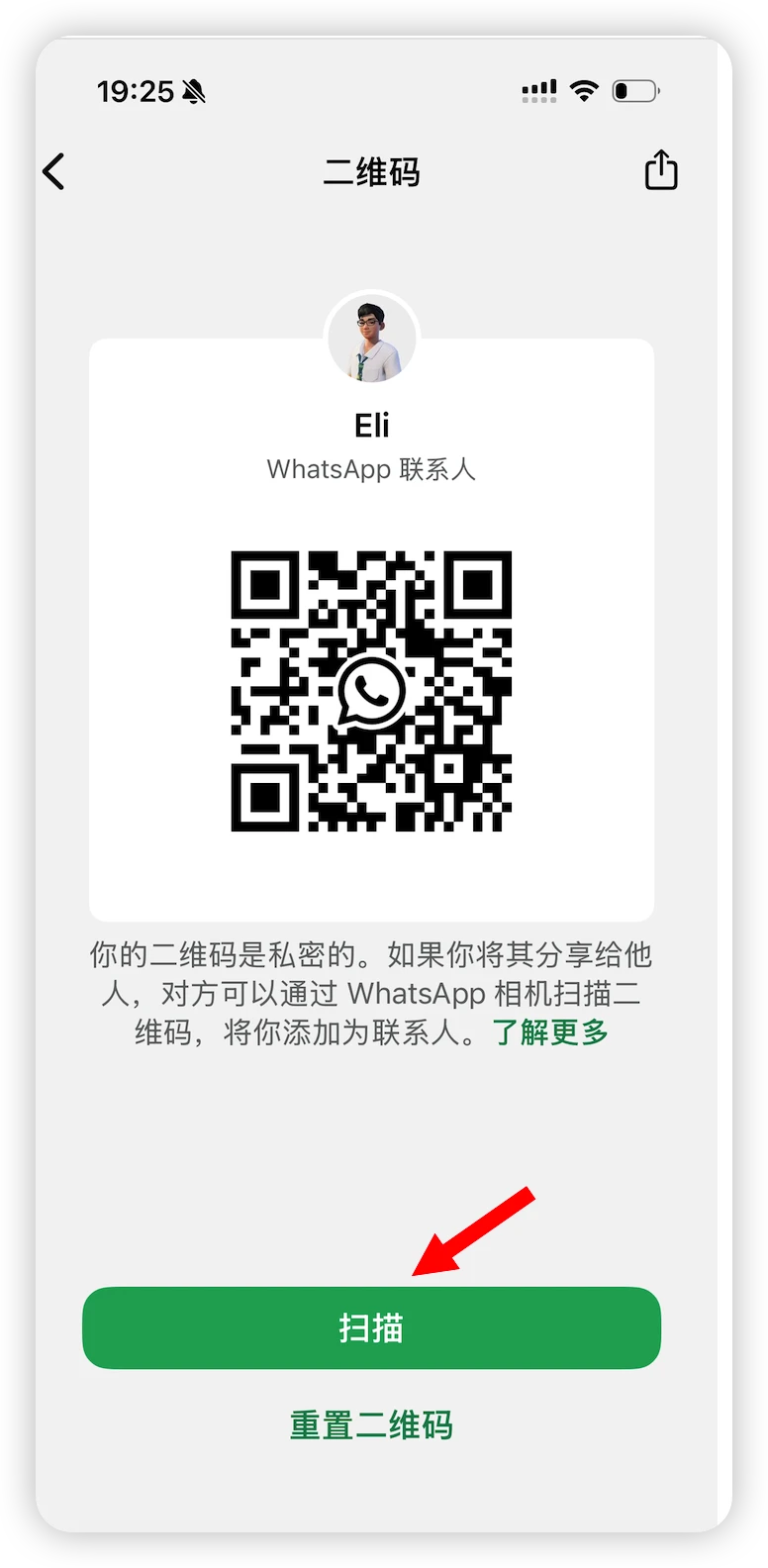
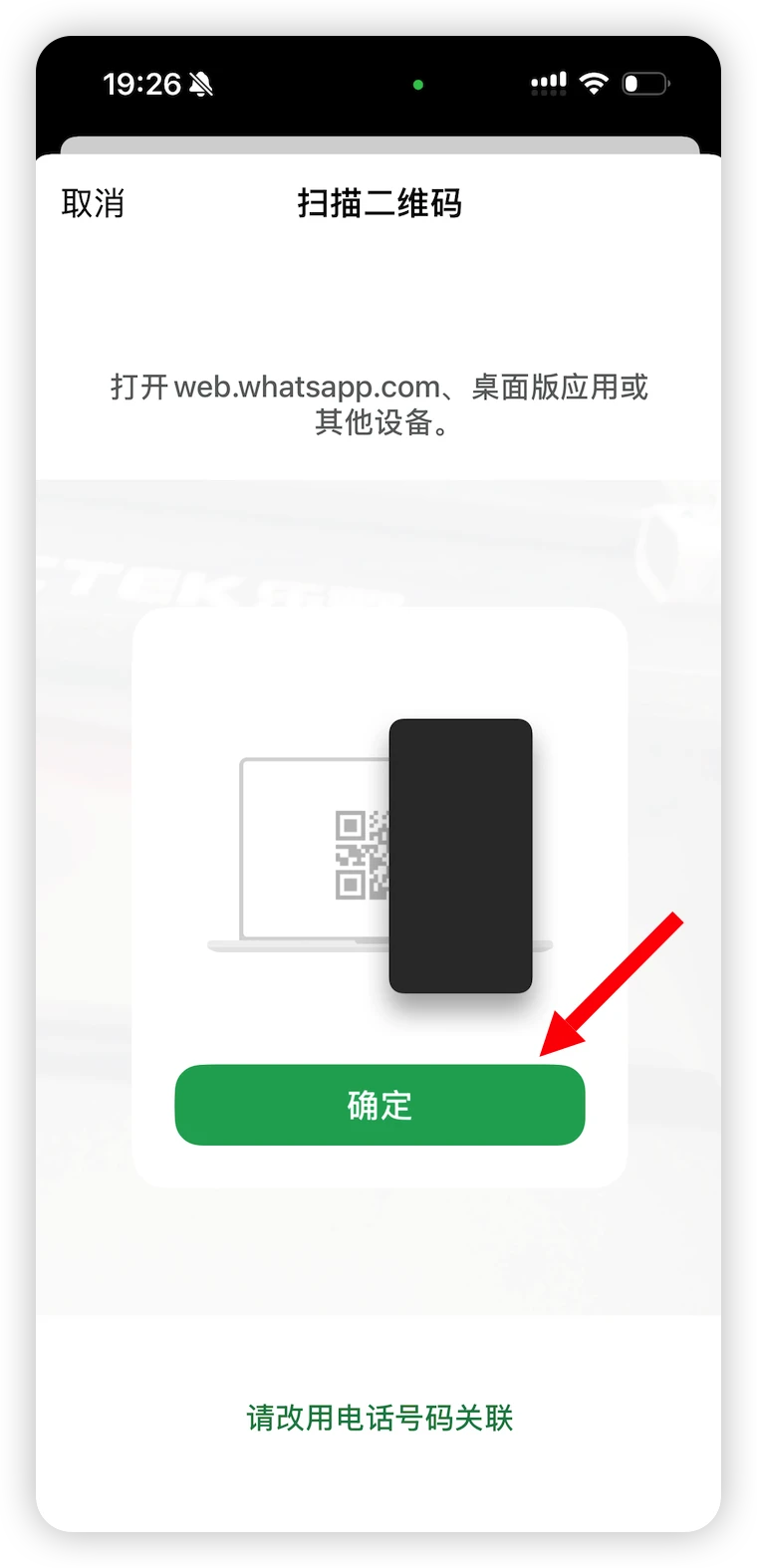
- スマートフォンをパソコン画面の QR コードに向けてスキャンし、完了したら「確定」をタップしてリンクを完了します。
ステップ 3:チャットを開始する
QR コードのスキャンが完了すると、WhatsApp チャンネルが接続済みになります。「Chat」をクリックして WhatsApp に移動し、Agent とチャットを始めましょう 🎉
よくある質問
Q: 公開サーバーは必要ですか?
不要です。nexu は WhatsApp Web プロトコルで直接接続するため、公開 IP やコールバック URL は不要です。
Q: WhatsApp Business アカウントが必要ですか?
不要です。個人の WhatsApp アカウントで使用できます。
Q: 通常の WhatsApp の使用に影響しますか?
影響しません。nexu はリンク済みデバイスとして接続するため、パソコンで WhatsApp Web を使用するのと同じです。スマートフォンは通常通り使用できます。
Q: パソコンの電源が切れていても Agent は返信できますか?
nexu クライアントが起動している必要があります。nexu がバックグラウンドで動作している限り(パソコンがスリープしていない場合)、Agent は 24 時間 365 日 WhatsApp メッセージに返信できます。